

테마
셀러를 부스 자리에 배치하기
이럴 때 씁니다
승인한 셀러의 부스를 행사장 지도 위 자리에 놓을 때 씁니다. 배치해야 행사장에 그 셀러의 부스가 나타납니다. 배치할 때 부스 간판에 걸릴 글자도 함께 정합니다.
시작하기 전에
- 배치할 수 있는 셀러는 승인했지만 아직 자리가 없는 셀러뿐입니다. → 부스 신청 검토하기
- 자리는 행사장 맵에 정해진 슬롯(예: s3)입니다. 슬롯 수보다 많은 셀러를 배치할 수는 없습니다.
- 셀러가 신청서에 적은 희망사항(예: 입구 근처 자리)을 미리 확인해 두면 좋습니다.
따라 하기
파트너스 →
행사·부스 관리→ 행사의행사 관리→신청·배치탭 →부스 배치 편집을 누릅니다. 승인한 신청 카드의승인 완료 · 배치하기를 눌러도 됩니다. 부스 배치 화면이 열리고 위에 "{행사 이름} · 슬롯 {N}개 · 배치 {N}팀" 이 보입니다.왼쪽 배치할 셀러 목록에서 셀러를 고릅니다.
오른쪽 지도에서 빈 자리를 누릅니다. 지도는
격자로 칸을 보이게 하고,−/+로 확대할 수 있습니다. 빈 부스는 흐리게 보입니다.이 슬롯에 배치할까요? 창이 뜹니다. "{브랜드} 부스를 {슬롯} 슬롯에 배치합니다." 를 확인하고 부스 간판 문구를 정합니다.
- 처음에는 브랜드명 앞 24자로 채워져 있습니다. 최대 24자입니다.
- 이 글자가 그 행사 부스 간판에 그대로 걸립니다. 셀러가 나중에 브랜드명을 바꿔도 자동으로 바뀌지 않습니다.
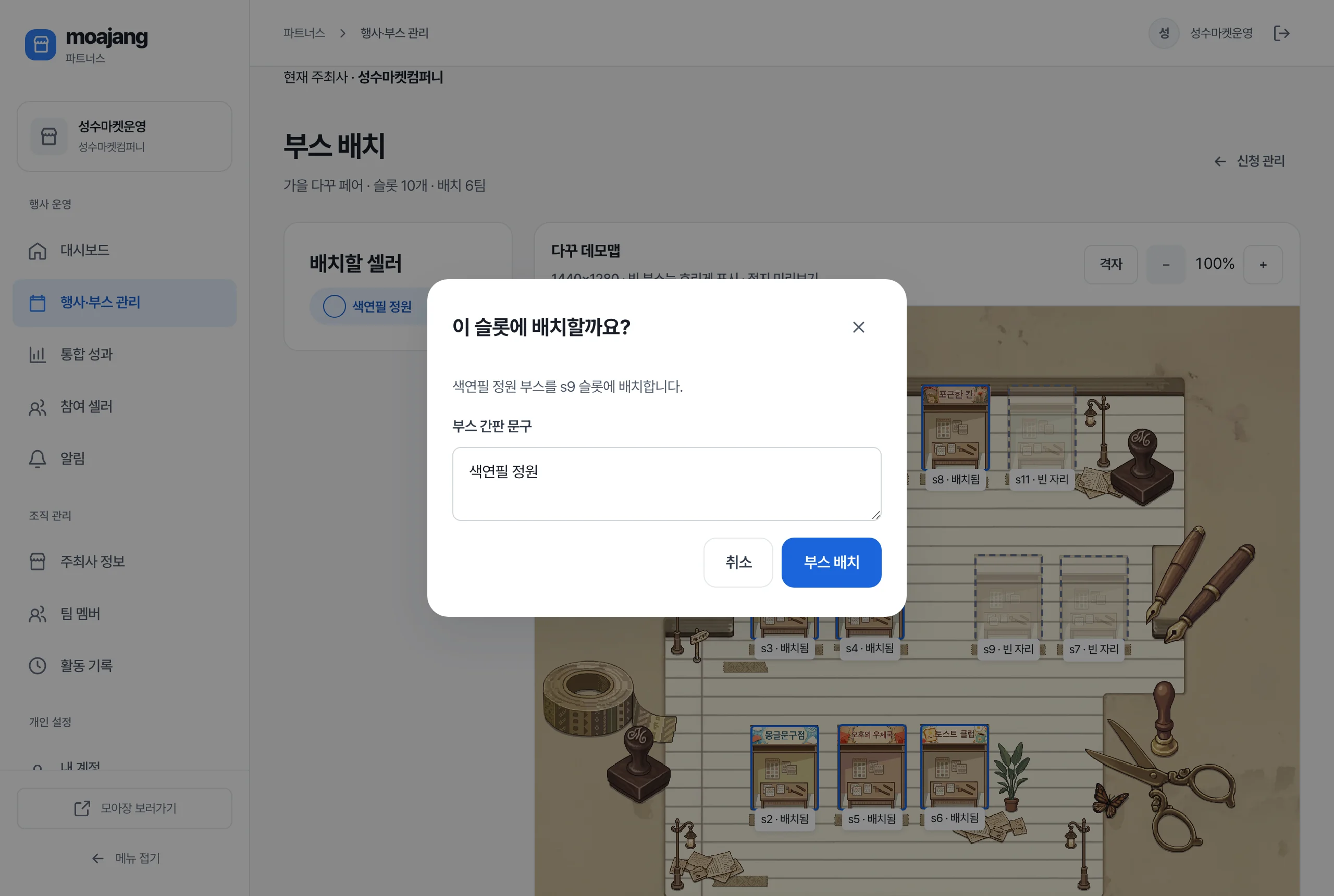
부스 배치를 누릅니다.
빼기
배치된 자리를 누르면 부스 배치를 해제할까요? 창이 뜹니다. "'{브랜드}' 부스가 행사장 슬롯에서 빠집니다. 승인 상태는 유지돼 다시 배치할 수 있어요." 를 확인하고 배치 해제 를 누릅니다.
자리 옮기기
자리를 바로 옮기는 버튼은 없습니다. 배치 해제 → 다시 배치 순서로 합니다. 해제한 셀러는 왼쪽 배치할 셀러 목록으로 돌아옵니다. 배치 해제된 부스의 예전 QR 안내판은 치우고, 다시 배치한 뒤 현재 QR로 연결을 확인하세요. → 행사 입장·셀러 부스 QR 일괄 출력하기
지도 대신 목록으로 배치하기
지도에서 누르기 어렵다면 지도 아래 슬롯 목록으로 배치하기 를 펼쳐, 자리 이름 옆의 선택한 셀러 배치 / {브랜드} 배치 해제 를 눌러도 됩니다.
끝나면 이렇게 보입니다
배치를 마친 뒤 안내판을 준비하려면 → 행사 입장·셀러 부스 QR 일괄 출력하기
"{브랜드} 부스를 {슬롯} 슬롯에 배치했어요." 가 뜨고 지도에 부스가 나타납니다.
셀러에게 배치 알림이 가고, 셀러 운영툴의 신청 현황에 "배치 완료 · {슬롯}" 이 보입니다.
공개된 행사라면 방문자 행사장에도 바로 반영됩니다.
활동 기록에 "부스를 배치했습니다" / "부스 배치를 해제했습니다" 가 남습니다.
안 되면
- "왼쪽 목록에서 먼저 배치할 셀러를 선택해 주세요." → 2단계를 먼저 하세요.
- "승인된 미배치 셀러가 없어요." → 배치할 셀러가 없습니다. 신청을 먼저 승인하세요.
- "이미 배치된 슬롯입니다" → 그 자리에 다른 셀러가 있습니다. 빈 자리를 고르거나, 그 셀러를 먼저 해제하세요.
- "이미 배치된 셀러입니다" → 이 셀러는 이미 다른 자리에 있습니다. 옮기려면 먼저 해제하세요.
- "승인된 부스 신청이 없는 셀러입니다" → 승인되지 않은 셀러입니다.
- 행사장 맵을 바꾸려는데 막힙니다 → 새 맵에 없는 자리의 부스는 먼저 해제해야 합니다. → 행사 정보 고치기
- 간판 문구를 바꾸고 싶습니다 → 배치 해제 후 다시 배치하면서 새 문구를 넣습니다.
- 그 밖의 문제는 → 문의하기