

테마
부스 신청 검토하기
이럴 때 씁니다
셀러가 행사에 낸 부스 신청을 보고 받을지 정할 때 씁니다. 승인하면 그 셀러가 행사에 참여하게 되고, 이어서 행사장 지도의 자리를 정해 줍니다.
시작하기 전에
- 승인·반려 결과는 셀러에게 알림으로 갑니다. 반려할 때 적은 사유도 함께 기록되니, 셀러가 고쳐서 다시 신청할 수 있도록 구체적으로 적어 주세요.
- 반려된 셀러는 모집 기간 안이라면 같은 행사에 다시 신청할 수 있습니다.
따라 하기
파트너스 →
행사·부스 관리→ 행사의행사 관리를 엽니다.개요탭 위쪽에 검토할 신청 · 승인·미배치 · 배치 완료 개수가 보입니다.신청·배치탭을 엽니다. 셀러 신청 목록과 오른쪽 행사장 미리보기가 보입니다.위쪽 필터로 거릅니다 — 전체 · 검토 대기 · 승인·미배치 · 배치 완료 · 반려. 특정 브랜드는 브랜드 검색으로 찾습니다.
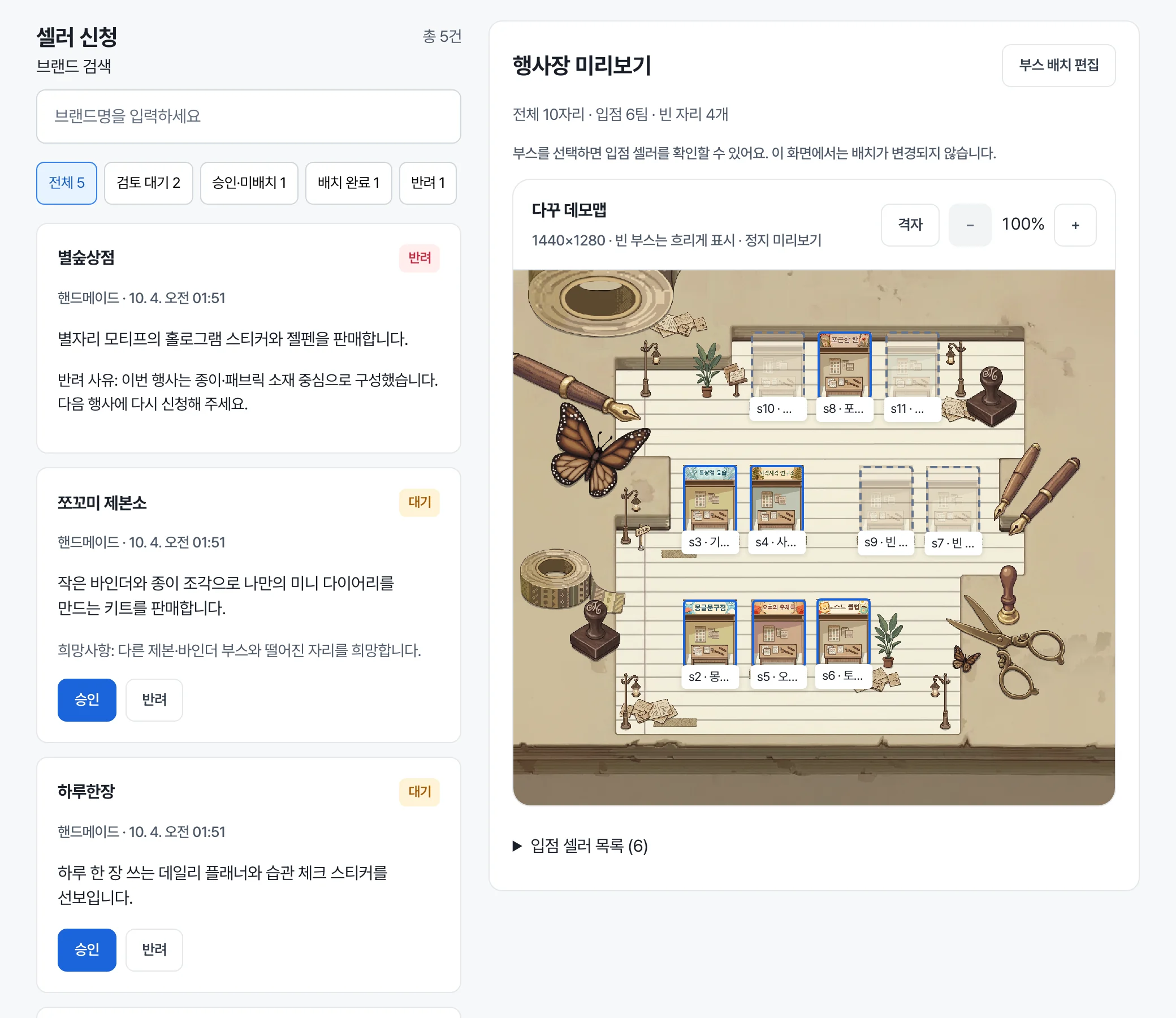
신청 카드에서 셀러의 부스 소개와 희망사항을 읽습니다. 셀러의 브랜드 소개와 지난 참여 이력이 궁금하면 → 참여 셀러 보기
결정합니다.
- 받으려면
승인→ "{브랜드} 신청을 승인할까요?" 확인 - 받지 않으려면
반려→ 반려 사유를 입력하세요 창에 사유를 적고 확인. 비워 두면 "반려되었습니다" 로 기록됩니다.
- 받으려면
끝나면 이렇게 보입니다
- 승인한 신청은 승인·미배치 로 옮겨지고, 카드에
승인 완료 · 배치하기가 생깁니다. 눌러서 행사장 자리를 정하세요. → 셀러를 부스 자리에 배치하기 - 이미 자리를 정한 셀러의 카드에는
맵에서 보기 · {슬롯}이 보입니다. 누르면 오른쪽 미리보기에서 그 자리를 짚어 줍니다. - 반려한 신청 카드에는 반려 사유가 함께 보입니다.
- 오른쪽 행사장 미리보기에 "전체 {N}자리 · 입점 {N}팀 · 빈 자리 {N}개" 가 보입니다. 부스를 누르면 입점 셀러를 확인할 수 있습니다(이 화면에서는 배치가 바뀌지 않습니다).
- 활동 기록에 "참가 신청을 승인했습니다" / "참가 신청을 반려했습니다" 가 남습니다.
안 되면
- "아직 접수된 신청이 없어요." → 셀러 모집 링크를 공유했는지, 모집이 열려 있는지 확인하세요. → 셀러 모집 열기
- "이미 처리된 신청입니다" → 다른 팀원이 먼저 승인하거나 반려했습니다. 새로고침하세요. 누가 했는지는 활동 기록에서 볼 수 있습니다.
- 승인을 취소하고 싶습니다 → 파트너스에는 승인 취소 버튼이 없습니다. 이미 배치했다면 배치를 해제할 수 있습니다. → 셀러를 부스 자리에 배치하기
- "맵과 배치 정보를 불러오지 못했어요." → 신청 승인과 반려는 계속할 수 있습니다. 배치 상태는
다시 불러오기로 다시 확인하세요. - 승인·미배치·배치 완료 필터가 눌리지 않습니다 → 배치 정보를 불러오지 못한 상태입니다. 새로고침하세요.
- 그 밖의 문제는 → 문의하기