

테마
행사 만들기
이럴 때 씁니다
모아장에 새 온라인 행사(마켓·팝업·페어)를 열 때 씁니다. 행사를 만든 뒤 셀러를 모집하고, 승인한 셀러를 행사장 자리에 배치하고, 행사를 시작하는 순서로 진행합니다.
행사를 만들 때 행사장 맵을 함께 고릅니다. 맵마다 부스가 들어갈 자리 수가 정해져 있습니다.
시작하기 전에
- 제목 — 60자까지 (예: 성수동 빈티지 플리마켓)
- 일정 — 시작·종료 시각. 한국 시간으로 넣습니다.
- 소개 — 방문자가 행사 화면에서 읽는 글
- 있으면 좋은 것: 테마(예: 빈티지 · 핸드메이드), 인스타그램·공식 페이지 주소
- 지난 행사와 비슷하다면 처음부터 만들지 말고 복제하는 편이 빠릅니다. → 지난 행사 설정 복제하기
따라 하기
파트너스 → 왼쪽 메뉴
행사·부스 관리를 엽니다.새 행사 만들기를 누릅니다. 새 행사 창이 열립니다.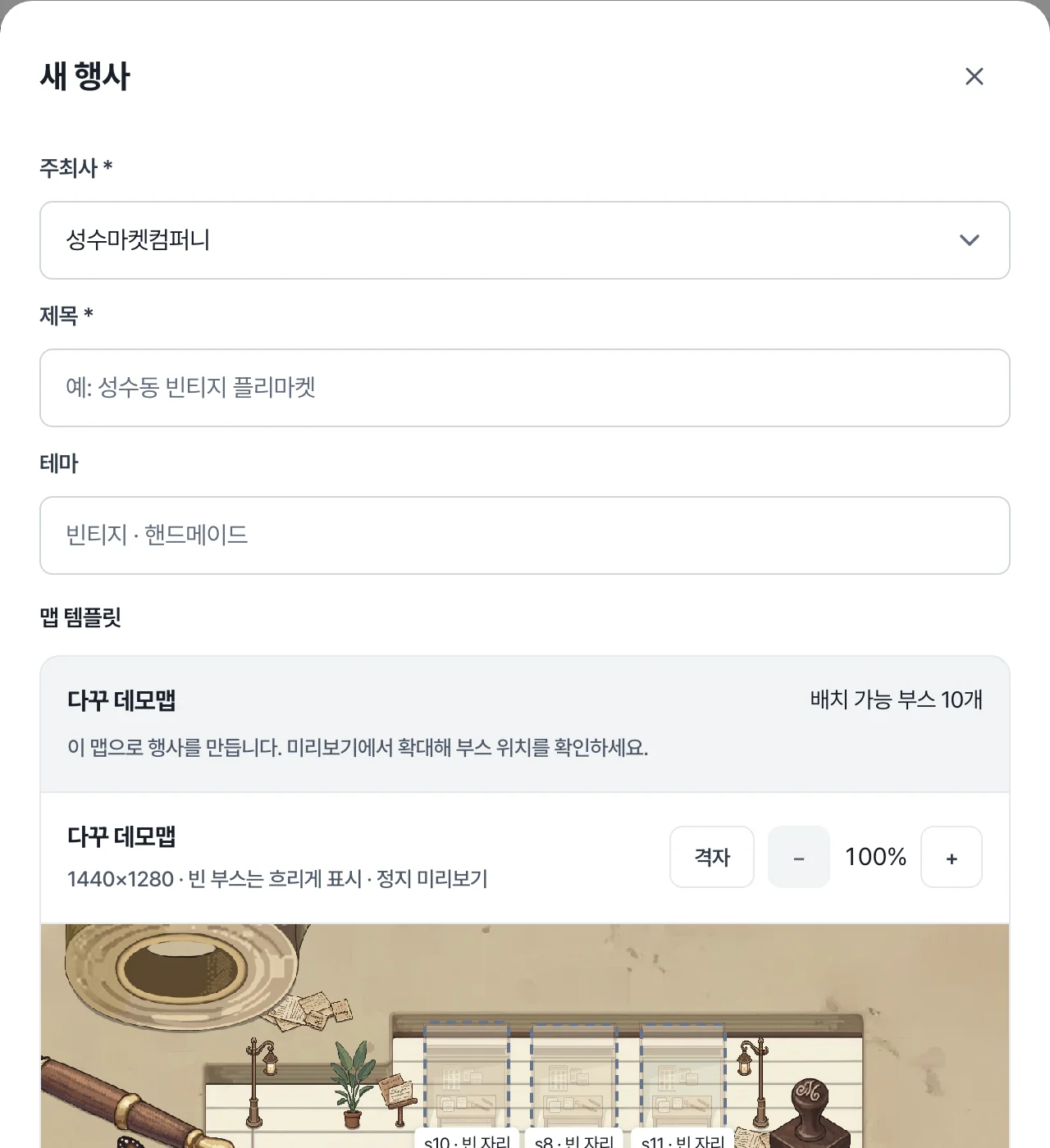
**주최사 ***를 확인합니다. 소속 주최사가 여럿이면 이 행사를 열 주최사를 고릅니다.
**제목 ***을 넣고, 필요하면 테마를 넣습니다.
맵 템플릿에서 행사장 맵을 고릅니다. 맵마다 "배치 가능 부스 {N}개" 가 보이고, 고른 맵의 미리보기를 확대해 부스 자리를 확인할 수 있습니다.
시작 (한국 시간) 과 종료 (한국 시간) 를 넣습니다.
공개 상태를 고릅니다.
고를 것 이렇게 됩니다 임시저장 (비공개 — 준비 후 공개) 방문자와 셀러에게 보이지 않습니다. 정보를 다 채운 뒤 직접 공개합니다. 처음에는 이쪽을 권합니다 바로 예정 공개 만들자마자 방문자에게 "예정" 행사로 보입니다 설명 (마켓 소개), 인스타그램 URL, 공식 페이지 URL 을 넣습니다.
셀러 부스 신청을 받을 행사라면 셀러 부스 신청 받기 를 켜 둡니다(처음에 켜져 있습니다).
행사 만들기를 누릅니다.
끝나면 이렇게 보입니다
- 행사 목록에 새 행사가 생깁니다.
행사 관리로 들어가면 개요 · 신청·배치 · 성과 · 설정 탭과 모집 안내 · 운영 공지 가 있는 행사 화면이 열립니다. - 다음 할 일 — 행사 정보 고치기에서 대표 이미지를 넣고, 셀러 모집 열기에서 모집 기간과 카테고리를 정한 뒤, 행사 공개하고 진행·종료하기로 공개합니다.
안 되면
- "배치 가능한 맵이 없습니다. 관리자에게 부스가 있는 맵 등록을 요청해 주세요." → 이 주최사가 쓸 수 있는 행사장 맵이 아직 없습니다. 모아장에 문의하세요. → 문의하기
- "맵 목록을 불러오지 못해 새 행사 만들기를 사용할 수 없습니다." → 새로고침하세요.
행사 만들기가 눌리지 않습니다 → 맵을 고르지 않았거나 만드는 중입니다.- "종료 시각은 시작 시각보다 뒤여야 합니다" → 종료를 시작보다 뒤로 넣으세요.
- 새 행사가 목록에 안 보입니다 → 목록 위 탭이 운영 중·준비 중 인지 확인하세요. 또는 행사 제목 검색으로 찾아보세요.
- 그 밖의 문제는 → 문의하기