

테마
대시보드에서 다음 할 일 확인하기
이럴 때 씁니다
파트너스에 처음 들어왔을 때, 또는 "지금 무엇부터 해야 하지?" 싶을 때 봅니다. 대시보드는 행사를 여는 순서대로 다음 할 일을 1번부터 5번까지 보여 줍니다.
시작하기 전에
- 대시보드는 지금 고른 주최사 기준입니다. 여러 주최사에 소속돼 있다면 왼쪽 위 현재 주최사를 먼저 확인하세요.
따라 하기
파트너스 → 왼쪽 메뉴
대시보드를 엽니다. "{주최사 이름} 대시보드" 와 "현재 주최사의 행사와 다음 할 일" 이 보입니다.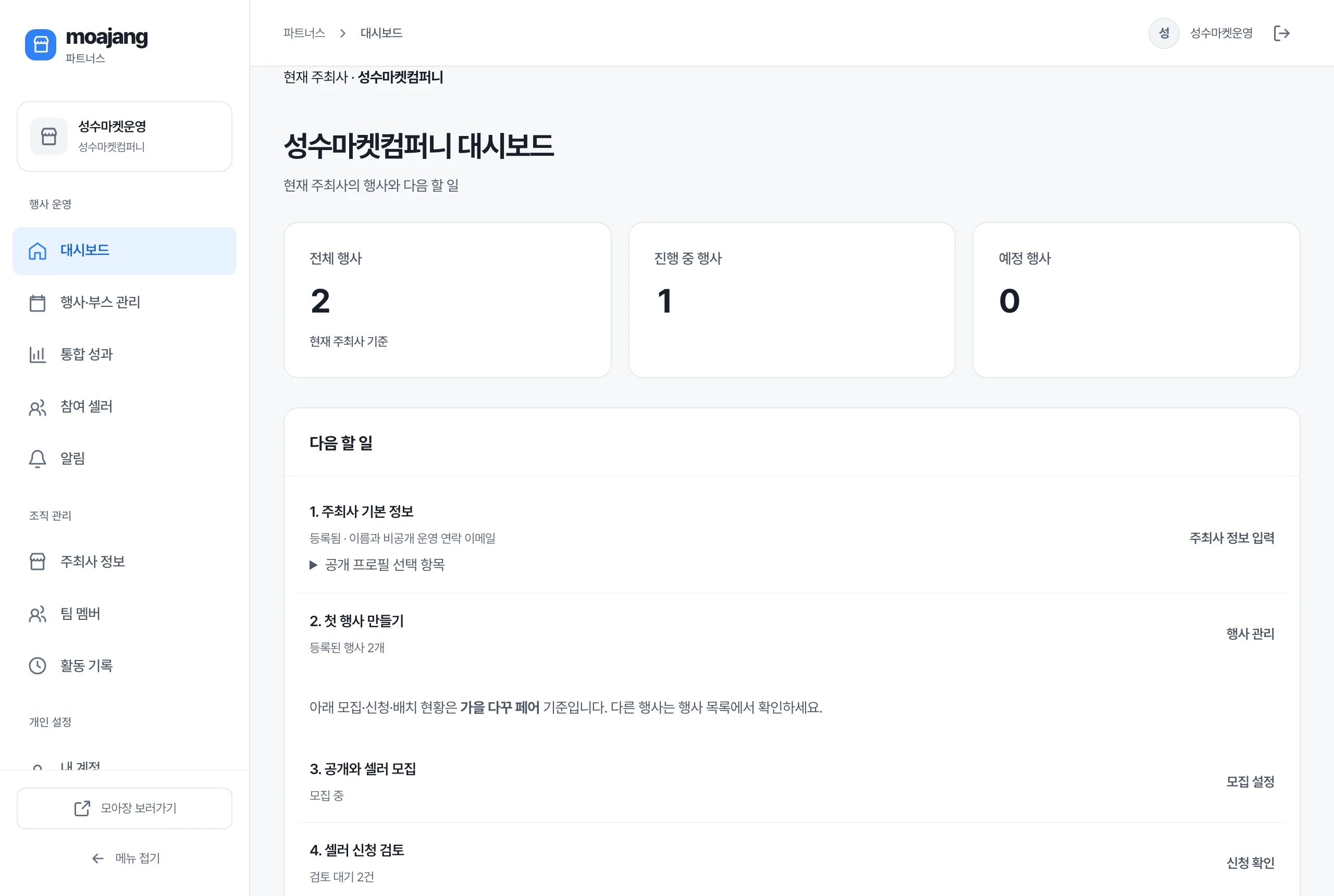
맨 위 세 칸에서 전체 행사 · 진행 중 행사 · 예정 행사 수를 봅니다.
다음 할 일을 위에서부터 확인합니다. 각 줄 오른쪽 링크를 누르면 바로 그 일을 하는 화면으로 갑니다.
할 일 이렇게 보이면 다 된 것 누르는 링크 자세히 1. 주최사 기본 정보 "등록됨 · 이름과 비공개 운영 연락 이메일" 주최사 정보 입력(운영 담당자는주최사 정보 확인)주최사 정보 관리하기 2. 첫 행사 만들기 "등록된 행사 {N}개" 첫 행사 만들기/행사 관리행사 만들기 3. 공개와 셀러 모집 "모집 중" 모집 설정셀러 모집 열기 4. 셀러 신청 검토 "현재 검토 대기 없음" 신청 확인부스 신청 검토하기 5. 승인된 셀러 배치 "승인된 셀러 배치 완료" 배치 현황셀러를 부스 자리에 배치하기 3~5번은 한 행사 기준입니다
"아래 모집·신청·배치 현황은 {행사 이름} 기준입니다." 라고 적힌 행사 하나만 봅니다. 진행 중인 행사가 있으면 그 행사, 없으면 가장 가까운 예정 행사, 그것도 없으면 가장 최근의 비공개 행사입니다. 다른 행사는
행사·부스 관리에서 확인하세요.1번의 공개 프로필 선택 항목을 펼치면 로고·한 줄 소개·상세 소개·홈페이지·인스타그램·공개 문의 이메일이 등록됐는지 보입니다. 모두 선택입니다. 비어 있어도 행사를 열 수 있습니다.
아래 행사 일정에 최근 행사 8개가 상태와 함께 보입니다. 모두 보려면
전체 보기를 누릅니다.
끝나면 이렇게 보입니다
- 1~5번이 모두 다 된 상태라면 행사를 열 준비가 끝난 것입니다. 행사 날에는 상태를 진행중으로 바꾸세요. → 행사 공개하고 진행·종료하기
안 되면
- 3번에 "비공개 · 행사 준비 후 공개하세요." 가 보입니다 → 행사가 아직 비공개입니다. 공개해야 셀러를 모집할 수 있습니다. → 행사 공개하고 진행·종료하기
- 3번에 "모집 시작 전" / "모집 기간 종료" / "모집 마감" 이 보입니다 → 모집 기간을 확인하세요. → 셀러 모집 열기
- 1번에 "기본 정보 수정은 조직 소유자에게 요청하세요." 가 보입니다 → 운영 담당자는 주최사 정보를 고칠 수 없습니다. 소유자에게 부탁하세요.
- "신청 확인 불가 · 잠시 후 다시 확인하세요." / "배치 확인 불가 · 잠시 후 다시 확인하세요." → 일시적으로 불러오지 못했습니다. 새로고침하세요.
- "운영 가능한 소속 주최사가 없습니다. 내 계정에서 소속을 확인하세요." → 아직 어떤 주최사에도 소속되지 않았습니다. 초대 링크를 받았다면 먼저 수락하세요. → 초대받아 파트너스에 합류하기
- 그 밖의 문제는 → 문의하기