

테마
행사 공개하고 진행·종료하기
이럴 때 씁니다
준비한 행사를 방문자에게 공개할 때, 행사 날 문을 열 때, 행사가 끝나 닫을 때 씁니다. 행사는 이 순서로 상태가 바뀝니다.
| 상태 | 방문자에게는 | 바꾸는 버튼 |
|---|---|---|
| 비공개 | 보이지 않습니다 | 예정 공개 → 예정 |
| 예정 | 곧 열릴 행사로 보입니다. 셀러 모집도 이때부터 할 수 있습니다 | 진행 시작 → 진행중 |
| 진행중 | 행사장에 들어갈 수 있습니다 | 종료 → 종료 |
| 종료 | 끝난 행사로 보입니다 | — |
시작하기 전에
상태는 시각이 되어도 저절로 바뀌지 않습니다
행사 시작 시각이 지나도 진행 시작 을 누르기 전까지는 계속 "예정" 입니다. 끝날 때도 종료 를 눌러야 종료로 바뀝니다.
특히 동선·부스 반응 데이터는 행사가 "진행중"이고 행사 기간 안일 때만 쌓입니다. 행사 날 진행 시작 을 빠뜨리면 그날 방문 기록이 남지 않습니다.
따라 하기
파트너스 →
행사·부스 관리→ 행사의행사 관리를 엽니다. 위쪽에 지금 상태 배지와 모집 상태(예: 공개 후 모집 가능, 모집 중)가 보입니다.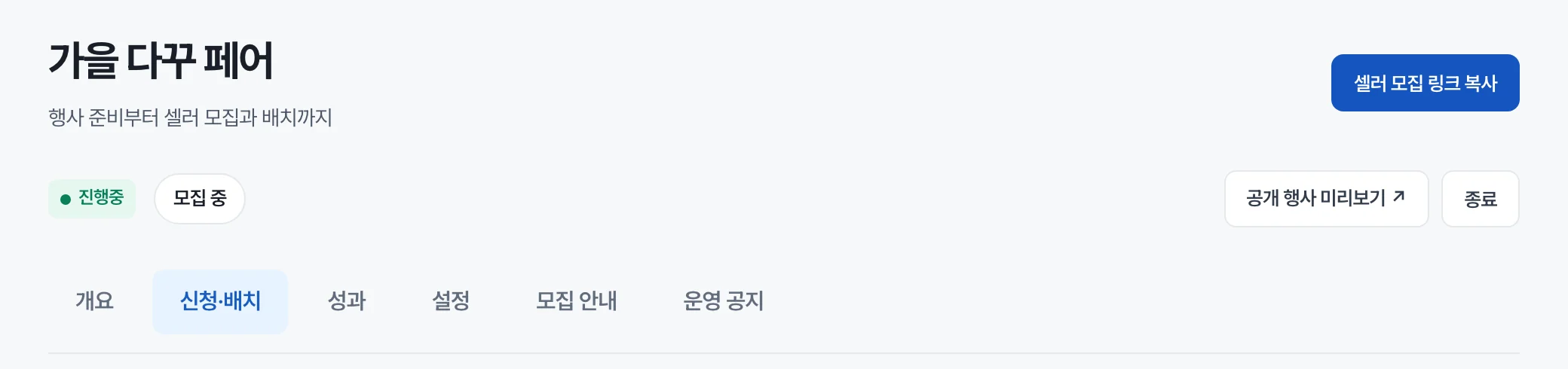
공개하기 —
예정 공개를 누르고 "행사를 공개할까요? 신청 받기가 켜져 있으면 셀러 모집도 시작됩니다." 를 확인합니다.공개된 뒤에는
공개 행사 미리보기 ↗로 방문자가 보는 화면을 새 창에서 확인할 수 있습니다.행사 날 문 열기 — 시작 시각이 되면
진행 시작을 누르고 "행사를 시작할까요?" 를 확인합니다.끝내기 — 종료 시각이 지나면
종료를 누르고 "행사를 종료할까요?" 를 확인합니다.
현장 입장 QR 쓰기
오프라인 행사와 함께 열거나 포스터·전단에 넣을 때 씁니다. 개요 탭 → 행사·부스 QR·인쇄 또는 행사 관리 메뉴의 QR·인쇄 를 엽니다.
- 행사 입장 QR은 가입 없이 행사장으로 연결됩니다. 상품 찜과 채팅은 방문자 로그인 후 이용합니다.
- 미공개 행사는 공개 QR을 만들 수 없습니다. 예정 상태에서 스캔하면 시작 전 안내가, 종료 상태에서는 종료 안내가 나옵니다.
QR PNG 다운로드로 이미지를 받거나링크 복사로 주소를 공유합니다.- 행사 입장 QR과 셀러 부스 QR을 A4·A6 안내판으로 함께 출력하는 순서는 → 행사 입장·셀러 부스 QR 일괄 출력하기
끝나면 이렇게 보입니다
- 상태 배지가 바뀌고, 활동 기록에 "행사 상태를 변경했습니다" 와 "상태: {이전} → {이후}" 가 남습니다.
- 종료된 행사는 목록의 종료·보관 탭으로 옮겨집니다. 신청·배치 이력과 성과는 그대로 보관됩니다.
안 되면
- 시작 시각이 지났는데 방문자 화면에 "예정"으로 나옵니다 →
진행 시작을 누르지 않았습니다. 위 경고를 확인하세요. - 행사 중이었는데 공간 분석이 비어 있습니다 → 그 시간에 행사가 "진행중"이 아니었을 가능성이 큽니다. 지난 시간의 기록은 나중에 채울 수 없습니다.
진행 시작이 안 보입니다 → 아직 비공개 상태입니다. 먼저예정 공개를 누르세요.- 종료했는데 다시 열어야 합니다 → 파트너스에는 다시 여는 버튼이 없습니다. 문의하기로 알려 주세요.
- "'{현재}' → '{바꿀 상태}' 상태 전환은 허용되지 않습니다" → 상태는 위 표의 순서로만 바뀝니다. 화면을 새로고침해 지금 상태를 확인하세요.
- 그 밖의 문제는 → 문의하기