

테마
셀러 프로필 꾸미기
이럴 때 씁니다
셀러 프로필은 행사장에서 방문자가 우리 부스를 처음 만날 때 보는 모든 것입니다. 간판 이미지는 부스 간판 안쪽에, 브랜드 썸네일은 부스 앞에 섰을 때 뜨는 구경하기 카드 위쪽에 들어갑니다. 소개와 연락 채널은 부스를 열었을 때 보입니다.
승인 직후의 프로필은 셀러 신청서에 적은 브랜드명·소개·링크로 채워져 있습니다. 이미지는 비어 있으니 처음 한 번은 꼭 들어와 채우세요.
시작하기 전에
준비하면 좋은 이미지 두 장입니다. 둘 다 PNG · JPEG · WebP, 5MB 이하입니다. 투명 배경 PNG도 됩니다.
| 이미지 | 들어가는 곳 | 권장 비율 |
|---|---|---|
| 브랜드 썸네일 | 구경하기 카드 상단 | 가로형 2:1 |
| 간판 이미지 | 부스 간판 안쪽 | 가로형 3:1 |
- 브랜드명은 40자, 소개는 500자까지입니다.
- 인스타그램·연락 채널은
https://로 시작하는 전체 주소로 준비하세요.
따라 하기
셀러 운영툴 → 왼쪽 메뉴
셀러 프로필을 엽니다. 위에 "방문자에게 보이는 브랜드와 연락 채널을 관리하세요" 가 보입니다. 오른쪽에는 브랜드 카드 미리보기가 있어 고치는 대로 바뀝니다.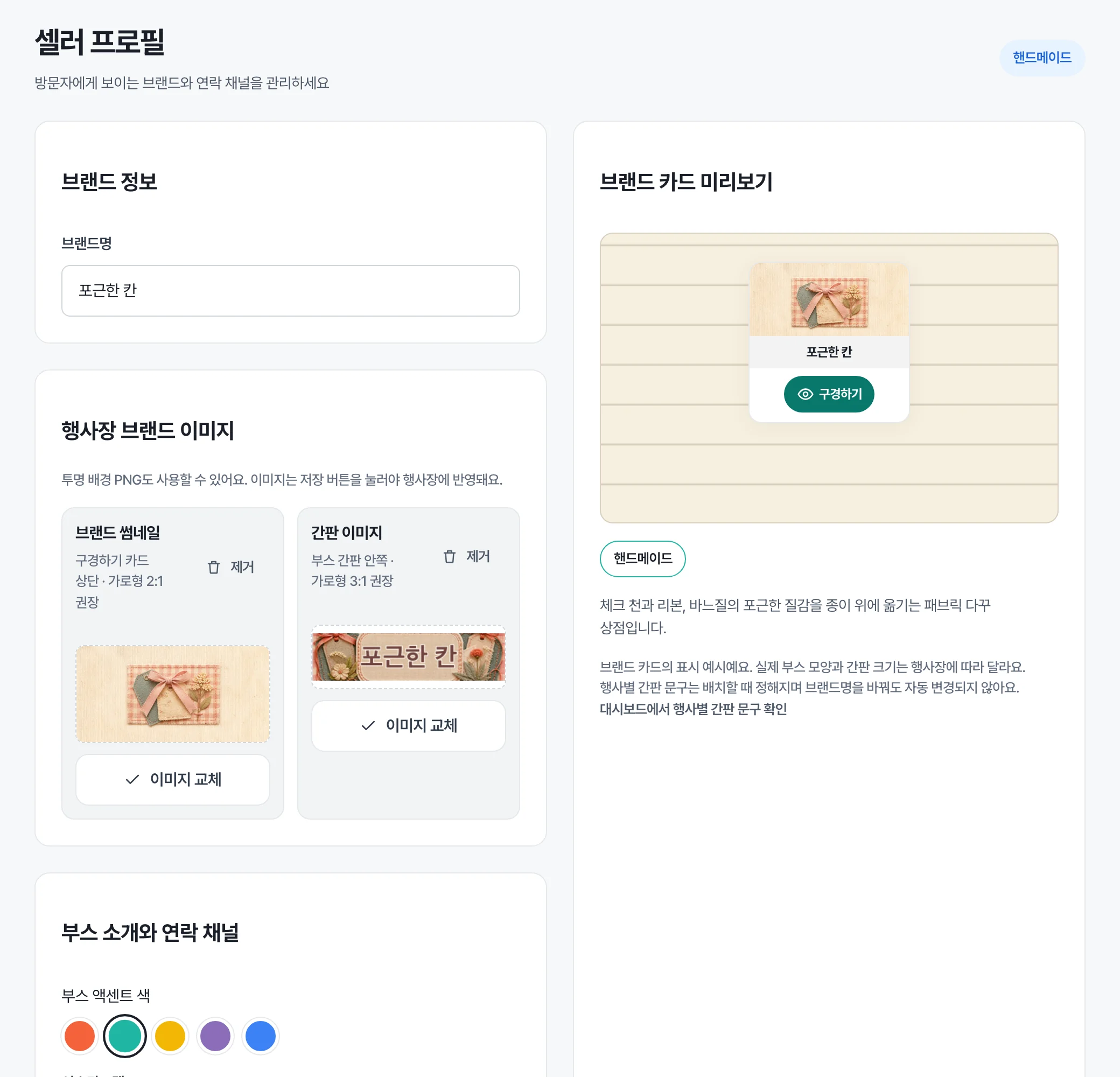
브랜드 정보 — 브랜드명을 확인합니다.
행사장 브랜드 이미지 — 브랜드 썸네일과 간판 이미지 칸에서 각각
이미지 등록을 눌러 파일을 고릅니다. 올라가는 동안 "업로드 중…" 이 보이고, 끝나면 칸에 미리보기가 뜹니다. 바꾸려면이미지 교체, 빼려면제거를 누릅니다.이미지를 올려도 아직 행사장에는 반영되지 않았습니다
이미지는 올리는 즉시 저장되지 않습니다. 마지막 단계의
프로필 저장을 눌러야 행사장 부스에 반영됩니다. 올려 두고 다른 메뉴로 나가면 행사장은 예전 그대로입니다.부스 소개와 연락 채널 — 나머지를 채웁니다.
- 부스 액센트 색 — 색 동그라미 중 하나를 고릅니다. 부스에 쓰이는 강조색입니다.
- 인스타그램 URL, 연락 채널 URL(오픈채팅·문의 폼 링크) — 방문자가 부스에서 눌러 이동하는 곳입니다. 선택입니다.
- 소개 — 부스를 연 방문자가 읽는 글입니다. 비워 두면 미리보기에 "소개를 입력하면 부스 상세에 표시돼요." 가 보입니다.
오른쪽 브랜드 카드 미리보기로 모양을 확인하고
프로필 저장을 누릅니다.
끝나면 이렇게 보입니다
- 버튼이 "저장 중…" 이었다가 "저장됐어요. 행사장에 새 이미지가 반영됩니다." 가 뜹니다.
- 행사장에서 우리 부스 간판과
구경하기카드에 새 이미지가 보입니다. - 미리보기는 표시 예시입니다. 실제 부스 모양과 간판 크기는 행사장마다 다릅니다.
안 되면
- "png / jpeg / webp 이미지만 업로드할 수 있어요." → 다른 형식(HEIC, GIF 등)은 PNG나 JPEG로 바꿔 저장한 뒤 올리세요. 아이폰 사진은 HEIC인 경우가 많습니다.
- "이미지는 5MB 이하만 가능해요." → 크기를 줄이거나 JPEG 품질을 낮춰 다시 저장하세요.
- "업로드에 실패했어요." → 잠시 후 다시 시도하세요. 계속되면 문의해 주세요.
- 이미지를 올렸는데 행사장에 안 바뀝니다 →
프로필 저장을 누르지 않은 경우가 가장 많습니다. 3단계의 경고를 확인하세요. - 브랜드명을 바꿨는데 행사장 간판 글자가 그대로입니다 → 정상입니다. 행사별 간판 문구는 주최사가 부스를 배치할 때 정해지고, 브랜드명을 바꿔도 자동으로 따라 바뀌지 않습니다. 행사마다 어떤 문구로 걸려 있는지는 미리보기 아래의
대시보드에서 행사별 간판 문구 확인으로 볼 수 있습니다. 바꿔야 하면 그 행사의 주최사에 요청하세요. - 인스타그램·연락 채널을 저장할 수 없습니다 → 주소를
https://부터 전체로 적었는지 확인하세요. - 그 밖의 문제는 → 문의하기