

테마
상품 올리기
이럴 때 씁니다
행사장 부스에 진열할 상품을 등록할 때 씁니다. 방문자가 부스 앞에 서서 구경하기 를 누르면 여기서 등록한 상품이 사진·이름·가격과 함께 보입니다.
상품은 행사별로 따로 올리지 않습니다. 한 번 등록하면 참여하는 모든 행사의 부스에 같이 표시됩니다.
모아장에서 결제하지 않습니다
모아장은 상품을 보여 주는 곳이고 결제·정산·배송은 하지 않습니다. 방문자가 사려면 외부 채널 URL로 이동해 원래 판매하시던 곳에서 삽니다. 그래서 외부 채널 URL을 꼭 넣기를 권합니다.
시작하기 전에
- 상품 사진 — PNG · JPEG · WebP, 5MB 이하. 이미 인터넷에 올라가 있는 사진이면 그 이미지 주소를 넣어도 됩니다.
- 상품명 — 60자까지
- 가격 — 숫자 칸이 아니라 보이는 그대로 적는 칸입니다. "₩5,000", "5,000원~", "옵션별 상이" 처럼 적으면 그대로 표시됩니다.
- 외부 채널 URL — 방문자가 구매하러 이동할 주소(스마트스토어·아이디어스·인스타그램 게시물 등).
https://부터 전체 주소로 준비하세요. - 설명 — 1000자까지
따라 하기
셀러 운영툴 → 왼쪽 메뉴
상품 관리를 엽니다. 위쪽 등록된 상품 표 아래에 새 상품 등록 칸이 있습니다.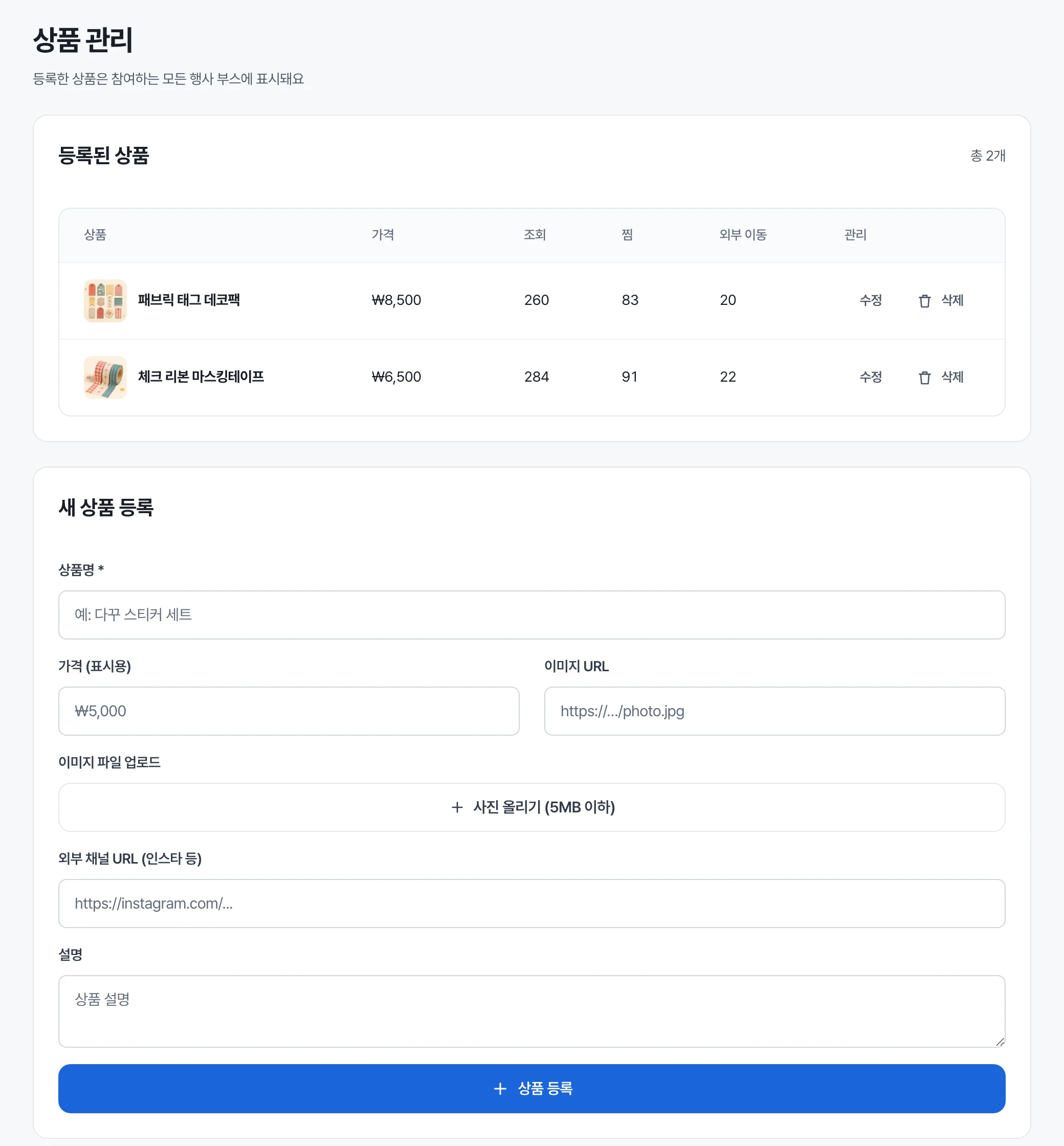
상품명을 적습니다(필수).
가격 (표시용) 을 적습니다. 비워 두면 표에 "가격 미정" 으로 보입니다.
사진을 넣습니다. 둘 중 하나를 쓰세요.
- 가진 파일을 올릴 때 → 이미지 파일 업로드 의
사진 올리기 (5MB 이하)를 눌러 고릅니다. 올라가는 동안 "업로드 중…" 이 보이고, 끝나면 이미지 URL 칸이 자동으로 채워지며 미리보기가 뜹니다. - 이미 인터넷에 있는 사진일 때 → 이미지 URL 칸에 그 이미지 주소를 붙여 넣습니다.
- 가진 파일을 올릴 때 → 이미지 파일 업로드 의
외부 채널 URL (인스타 등) 에 구매 링크를 넣습니다.
설명을 적습니다.
상품 등록을 누릅니다.
끝나면 이렇게 보입니다
- 버튼이 "저장 중…" 이었다가, 위쪽 등록된 상품 표에 새 줄이 생깁니다. 제목 옆의 "총 {개수}개" 도 늘어납니다.
- 표에는 상품 · 가격 · 조회 · 찜 · 외부 이동 이 보입니다. 방문자가 상품을 보고, 찜하고, 외부 채널로 넘어갈 때마다 숫자가 쌓입니다. → 성과 분석 읽기
- 지금 참여 중인 행사가 있다면 그 행사장 부스에도 바로 보입니다.
안 되면
- "png / jpeg / webp 이미지만 업로드할 수 있어요." → HEIC·GIF 등은 PNG나 JPEG로 바꿔 저장한 뒤 올리세요.
- "이미지는 5MB 이하만 가능해요." → 크기를 줄여 다시 저장하세요.
- 미리보기가 비어 있습니다 → 화면에 "이미지가 보이지 않으면 URL을 확인하세요." 가 함께 보입니다. 붙여 넣은 주소가 이미지 파일 자체의 주소인지 확인하세요. 상품 페이지 주소를 넣으면 사진이 뜨지 않습니다.
- 업로드 중에는 이미지 URL 칸을 고칠 수 없습니다 → 정상입니다. "업로드 중…" 이 끝나면 다시 쓸 수 있습니다.
- 외부 채널 URL이 저장되지 않습니다 →
https://부터 전체 주소인지 확인하세요. - 그 밖의 문제는 → 문의하기