

테마
내 부스 QR 내려받고 출력하기
이럴 때 씁니다
내 부스 안내판이나 전단에 붙일 QR을 준비할 때 씁니다. QR을 스캔하면 가입 없이 행사장을 둘러보고 해당 부스의 상세 내용을 열 수 있습니다. 상품 찜과 채팅은 로그인 후 이용합니다.
시작하기 전에
- 내 부스가 행사장에 배치되어 있어야 합니다. 승인만 되고 배치 대기라면 주최사에 자리를 확인하세요. → 신청 결과와 부스 자리 확인하기
- 미공개 행사는 공개 QR을 만들 수 없습니다. 예정 행사는 QR을 미리 출력할 수 있지만 스캔하면 시작 전 안내가 나옵니다. 진행 중일 때 입장할 수 있고, 종료 후에는 종료 안내가 나옵니다.
- 같은 부스의 자리만 옮긴 경우 QR 링크는 유지됩니다. 종이에 적힌 부스 위치는 새 자리로 다시 출력하세요. 배치를 해제한 부스의 예전 QR은 유효한 부스 안내로 쓸 수 없습니다. 다시 배치했다면 현재 화면의 QR을 새로 확인하세요.
- 프린터가 없어도 브라우저 인쇄 창에서 PDF로 저장할 수 있습니다.
따라 하기
셀러 운영툴 → 왼쪽 메뉴
부스 QR·인쇄을 엽니다. 행사 이름, 부스 이름, 부스 위치와 상태를 확인합니다.출력 크기에서A4 포스터또는A6 테이블 카드를 고릅니다. 한 페이지에는 QR 하나가 들어갑니다.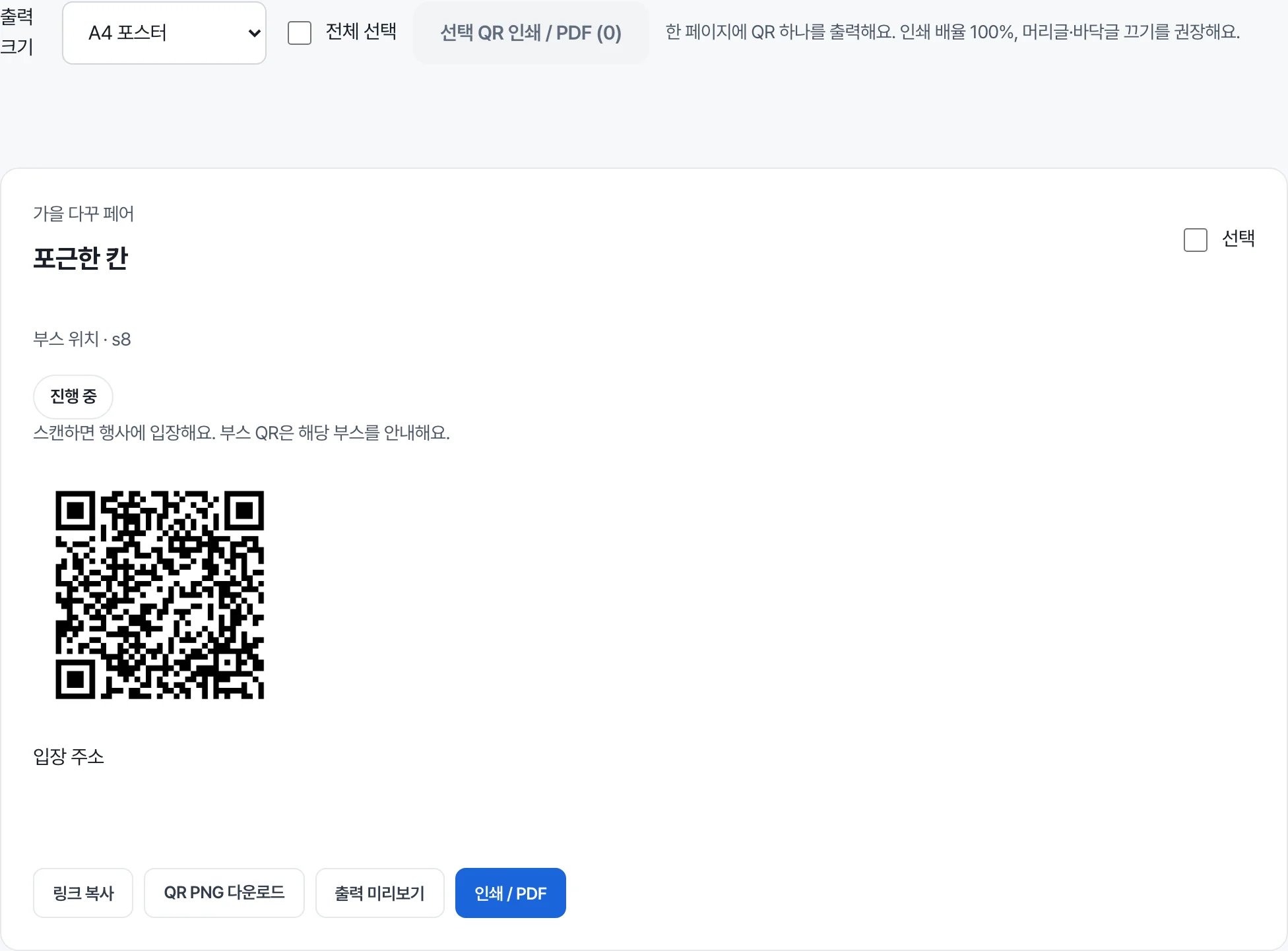
이미지만 필요하면 해당 부스의
QR PNG 다운로드를 누릅니다. 주소를 공유하려면링크 복사를 누릅니다.출력 미리보기를 눌러 행사 이름·부스 이름·위치를 확인합니다.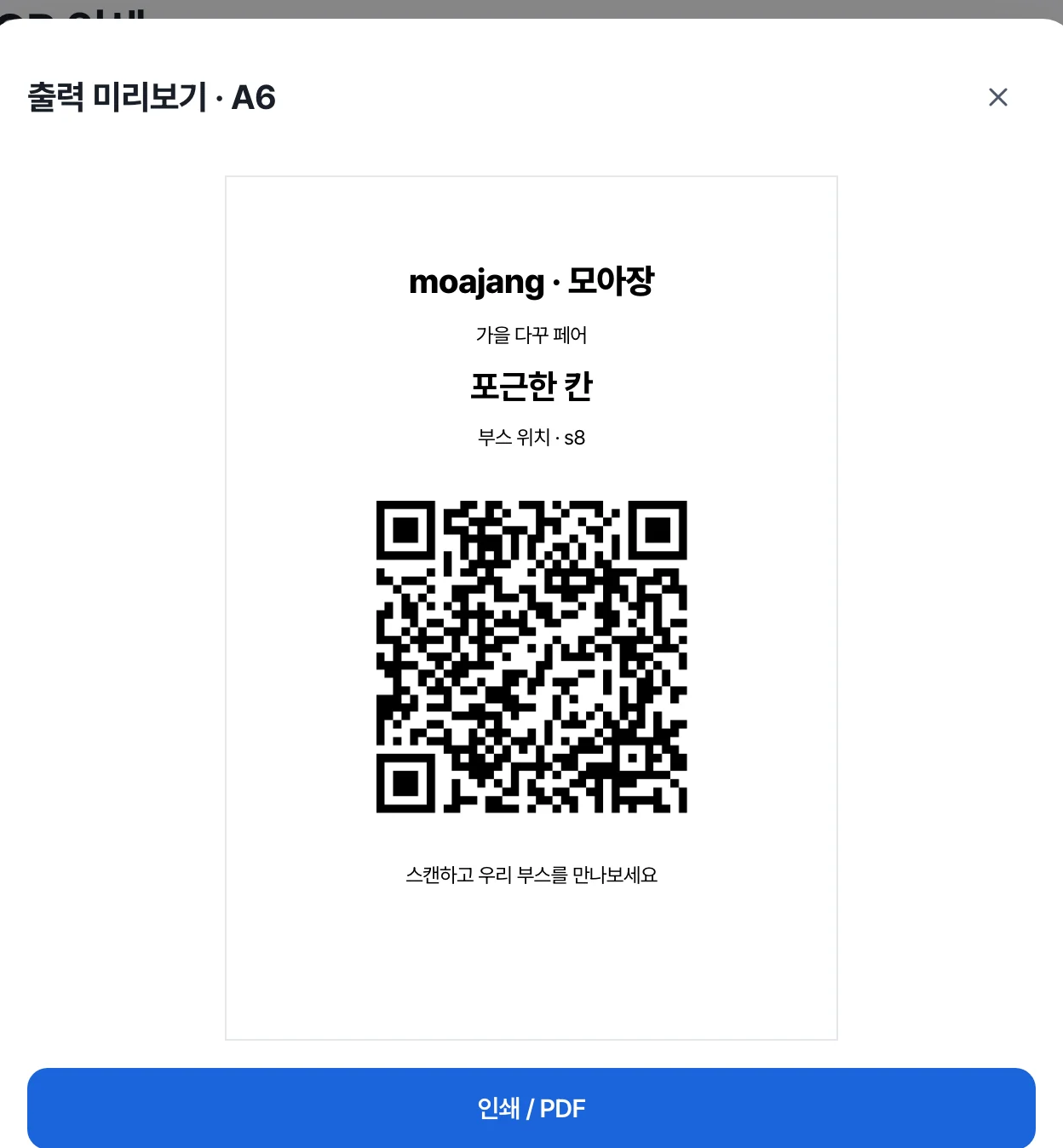
해당 카드의
인쇄 / PDF를 누릅니다. 여러 부스를 한꺼번에 출력하려면 카드별선택또는전체 선택을 누르고선택 QR 인쇄 / PDF ({N})로 출력합니다. 브라우저 인쇄 창에서 프린터 또는PDF로 저장을 고릅니다. 용지 크기를 선택한 A4 또는 A6에 맞추고, 배율은 100%로, 머리글·바닥글은 끕니다.인쇄한 종이를 실제 붙일 거리에서 휴대전화 카메라로 스캔합니다. 진행 중 행사라면 맞는 행사에 들어가 내 부스 상세가 열리는지 확인한 뒤 게시합니다. 예정 행사라면 시작 전 안내를 확인하고 진행 시작 후 부스 연결도 다시 확인합니다.
끝나면 이렇게 보입니다
- PNG 파일이 내려받아지거나 인쇄 창이 열립니다. "인쇄 창을 닫았어요. 출력하거나 저장한 파일을 확인해 주세요." 가 표시되면 출력물이나 저장한 파일을 확인합니다.
- 링크를 복사하면 "링크를 복사했어요." 가 표시됩니다.
- QR 스캔 후 방문자는 가입 없이 둘러볼 수 있습니다. 찜과 채팅을 쓰려면 로그인합니다.
안 되면
- "아직 배치된 부스가 없어요. 부스 배치 후 QR을 만들 수 있어요." → 현재 배치된 내 부스가 없습니다. 주최사에 배치 여부를 확인하세요.
- 일괄 출력 버튼을 누를 수 없습니다 → 출력할 카드를 선택하고 QR 이미지가 모두 준비될 때까지 기다립니다.
- 미공개 상태입니다 → "아직 공개되지 않은 행사예요. 행사 공개 후 QR을 만들 수 있어요." 가 표시됩니다. 주최사가 행사를 공개한 뒤 다시 엽니다.
- 예정·종료 상태입니다 → QR이 있어도 입장할 수 있는 상태가 아닙니다. 예정 행사에서는 "행사 시작 전에는 예정 안내가 표시돼요. 시작 후 입장할 수 있어요.", 종료 행사에서는 "종료된 행사예요. 스캔하면 종료 안내가 표시되며 입장할 수 없어요." 를 확인하세요.
- "QR을 만들지 못했어요." →
QR 다시 만들기를 누릅니다. "QR을 만들고 있어요…" 가 사라지고 QR 이미지가 나타난 뒤 다운로드하거나 출력합니다. - "QR 이미지를 불러오지 못했어요." / "출력 준비 시간이 초과됐어요. 다시 시도해 주세요." → 출력이 준비되지 않았습니다. 화면을 새로고침하고 QR 이미지가 나타난 뒤 다시
인쇄 / PDF를 누릅니다. - "링크를 복사하지 못했어요. 아래 주소를 선택해 직접 복사해 주세요." →
입장 주소를 선택해 직접 복사합니다. - QR이 흐리거나 다른 부스로 연결됩니다 → 현재 부스의 QR을 다시 내려받고 잘리지 않게 출력하세요. 배치 해제된 부스의 예전 안내판은 치우고, 새로 출력한 종이를 카메라로 확인하세요.
- 그 밖의 문제는 → 문의하기